权威教程 · 性能调参
雷电模拟器操作指南
雷电模拟器操作指南
多开教程与卡顿优化
本指南由官方整理,带您深度解析如何榨干电脑的每一分算力。从基础的卡顿优化、实战的键位设置,到工作室级别的雷电模拟器多开教程,应有尽有。

终结卡顿:VT引擎与雷电加速器
卡顿问题的两大解药:一、硬件层面,必须重启进入主板BIOS开启 VT 虚拟化。同时在模拟器的设置面板中,分配引擎 4核/4G 的标准配置。二、网络层面,当您感到延迟高、丢包时,请立即开启雷电加速器,利用专属通道为您稳定 Ping 值。
极限挂机:雷电模拟器多开教程
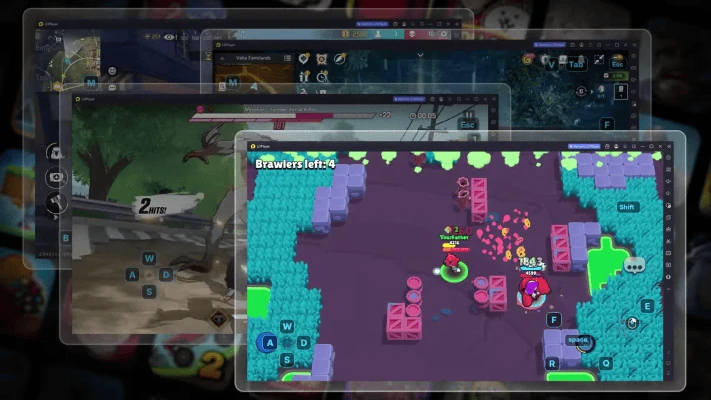
工作室实现多开不卡的黄金法则:打开“雷电多开器”进入【批量设置】。务必勾选“极速模式”、将各个窗口的帧数严格锁定在 15-20 帧,并勾选“小磁盘模式”。这些精简操作能极大程度压缩进程体积,让多开数量翻倍。
战术执行:雷电模拟器键位设置
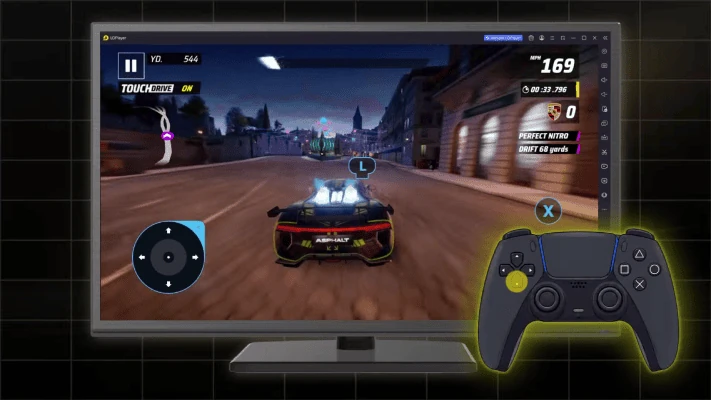
拒绝搓玻璃带来的失误。在游戏中调出侧边栏“按键映射”,将十字方向键拖至轮盘区,将普通按钮放置于技能图标并绑定键盘字母。高端玩家更可录制“连击宏”,用一键指令替代复杂的连招,获得碾压式的优势。
FAQ 常见高频疑虑
雷电模拟器官网在哪里?
您当下访问的即是提供官方纯净下载链路的分发站点。我们的宗旨是为您提供无广告、无第三方捆绑的官方正版资源。
雷电模拟器怎么下载才能保证系统安全?
请严格认准本站页面内带有官方标识的“立即下载”按钮。所有分发的安装包均经过官方数字签名和多重防毒引擎验证。
雷电加速器有什么用?
它是解决游戏内网络波动的底层工具。当您在跨区服或高峰期玩游戏遇到转圈、掉线时,开启它能让游戏进程独占专线节点,极大降低网络延迟。
雷电模拟器电脑版怎么安装对系统影响最小?
下载好微端后,双击并在右下角点击“自定义安装”。请将默认的C盘路径修改为空间极其充裕的固态硬盘(如 D 盘),这样能避免日后游戏数据过多拖垮电脑系统。